Nachricht

Welcher tragbare 16-Zoll-Monitor macht die Einrichtung am Arbeitsplatz wirklich komfortabel?

Abstrakt
A Tragbarer 16-Zoll-MonitorKlingt einfach – bis Sie eines kaufen und die wahren Probleme entdecken: Das Versprechen „ein USB-C-Kabel“ funktioniert nicht mit Ihrem Laptop, die Helligkeit ist in der Nähe eines Fensters zu schwach, der Ständer wackelt, die Farben stimmen nicht für Designarbeiten oder Ihr Telefon kann überhaupt keine Videos ausgeben. In diesem Leitfaden werden die häufigsten Käuferprobleme aufgeschlüsselt und eine praktische Checkliste bereitgestellt, die Sie vor der Bestellung (und nach dem Eintreffen) verwenden können. Außerdem finden Sie Einrichtungstipps, Lösungen zur Fehlerbehebung und eine kurze Vergleichstabelle, die Ihnen bei der Auswahl helfen soll. Dieser Artikel bezieht sich auf alltägliche Anwendungsfälle und Beschaffungsfragen, die wir oft hören, wenn wir über tragbare Displays sprechenShenzhen Sixing Technology Holding Co., Ltd.


Inhaltsverzeichnis


Gliederung

  • Identifizieren Sie die realen Probleme, mit denen Käufer konfrontiert sind (Kompatibilität, Leistung, Helligkeit, Stabilität, Farbe und Audio).
  • Passen Sie die 16-Zoll-Größe an das richtige Szenario an (Reisen, Hybridbüro, Codierung, Tabellenkalkulationen, Inhaltsüberprüfung und Demos).
  • Verwenden Sie eine Checkliste vor dem Kauf, um die häufigsten Rücksendungen zu vermeiden.
  • Befolgen Sie einen kurzen Einrichtungsablauf für Laptops, Tablets und Telefone.
  • Beheben Sie „Kein Signal“ und Probleme mit der Stromversorgung mit einfachen Schritten.

Was frustriert Käufer, nachdem sie einen tragbaren 16-Zoll-Monitor gekauft haben?

Bei den meisten Beschwerden geht es nicht um die Bildschirmgröße, sondern um die „kleinen Details“, die zu einem täglichen Ärgernis werden. Wenn Sie jemals ein tragbares Display gekauft haben und es sofort bereuen, liegt das meist an einem dieser Gründe:

  • USB-C-Verwirrung:Viele Geräte verfügen über USB-C-Anschlüsse, die zwar aufgeladen, aber kein Video ausgeben. Käufer schließen ein Kabel an, sehen nichts und gehen davon aus, dass der Monitor kaputt ist.
  • Nicht genug Leistung:Ein tragbarer Monitor kann über einen Laptop betrieben werden, allerdings kann die Helligkeit sinken oder flackern, wenn der Laptop-Anschluss keine stabile Ausgabe liefern kann.
  • In realen Umgebungen dimmen:Nachts sieht es in einem Raum gut aus, dann versucht man es bei Tageslicht und plötzlich muss man die Augen zusammenkneifen.
  • Wackeliger „Cover-Ständer“:Einige Folio-Ständer verrutschen, klappen zusammen oder können auf weichen Oberflächen (Bett, Couch, Flugzeugtablett) keinen guten Winkel halten.
  • Farbabweichung:Designer und Vermarkter merken sofort, wenn Rottöne langweilig oder Weißtöne zu warm/kühl wirken.
  • Audio-Enttäuschung:Eingebaute Lautsprecher – sofern vorhanden – sind oft „nur für den Notfall“ gedacht. Wenn Sie eine klare Audioqualität benötigen, benötigen Sie einen besseren Plan.
  • Zubehörlücken:Der Monitor wird möglicherweise mit Kabeln geliefert, aber nicht das richtige Kabel für Ihren speziellen Anwendungsfall (oder Sie benötigen einen Adapter, den Sie nicht erwartet haben).

Die gute Nachricht: Sie können fast alles davon vermeiden, indem Sie vorab ein paar Spezifikationen prüfen und ein paar Kompatibilitätsfragen stellen.


Wer profitiert am meisten von einer 16-Zoll-Größe?

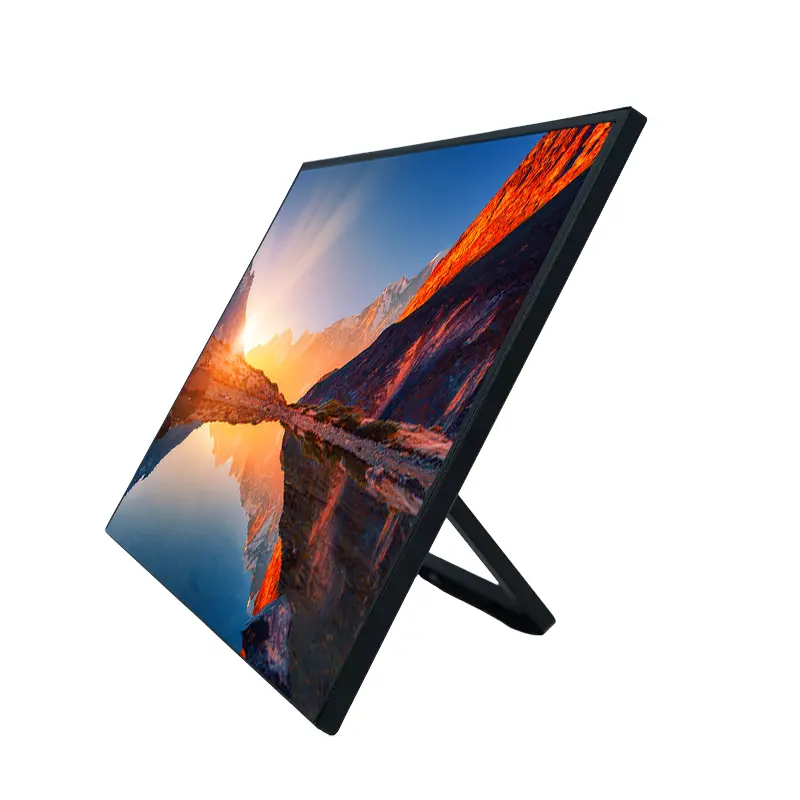
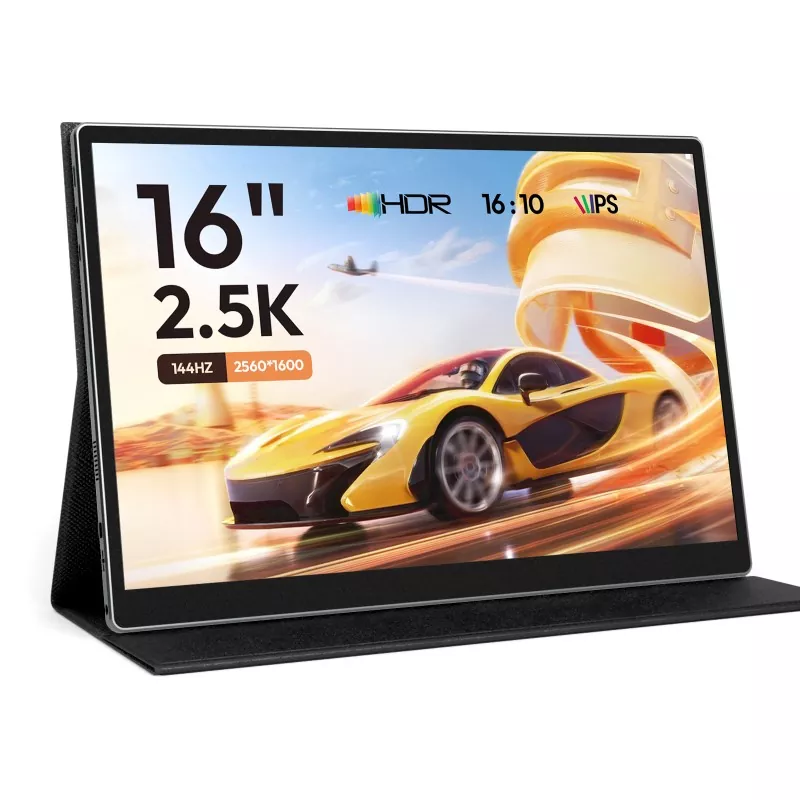
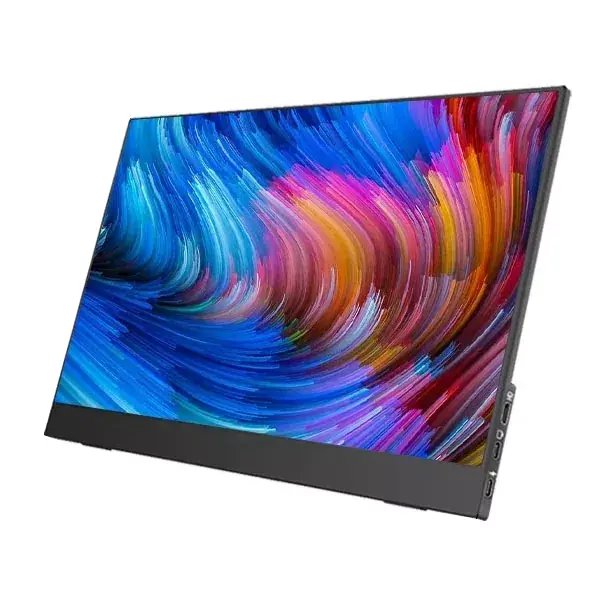
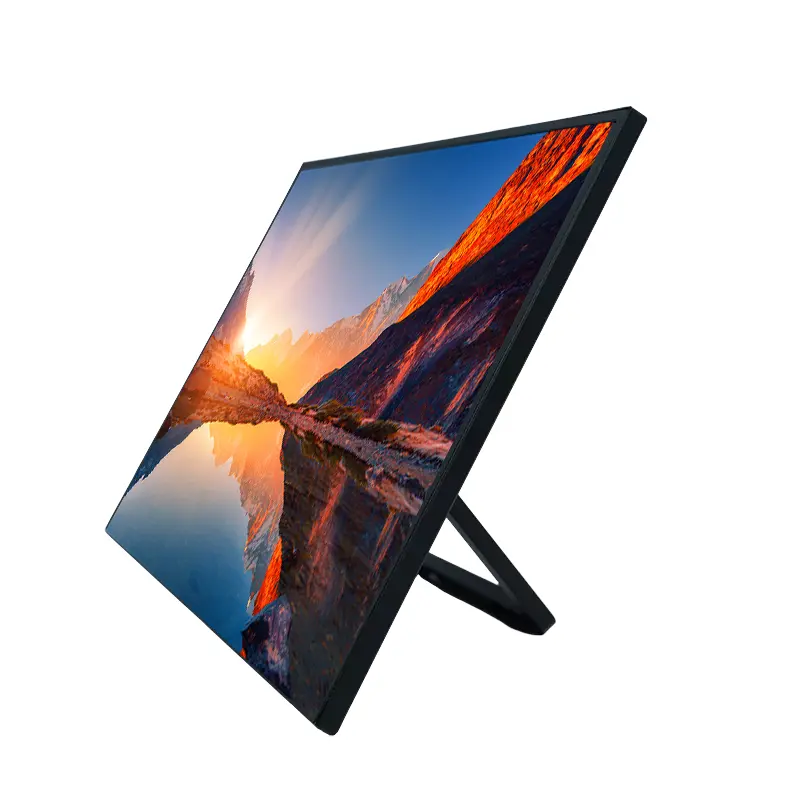
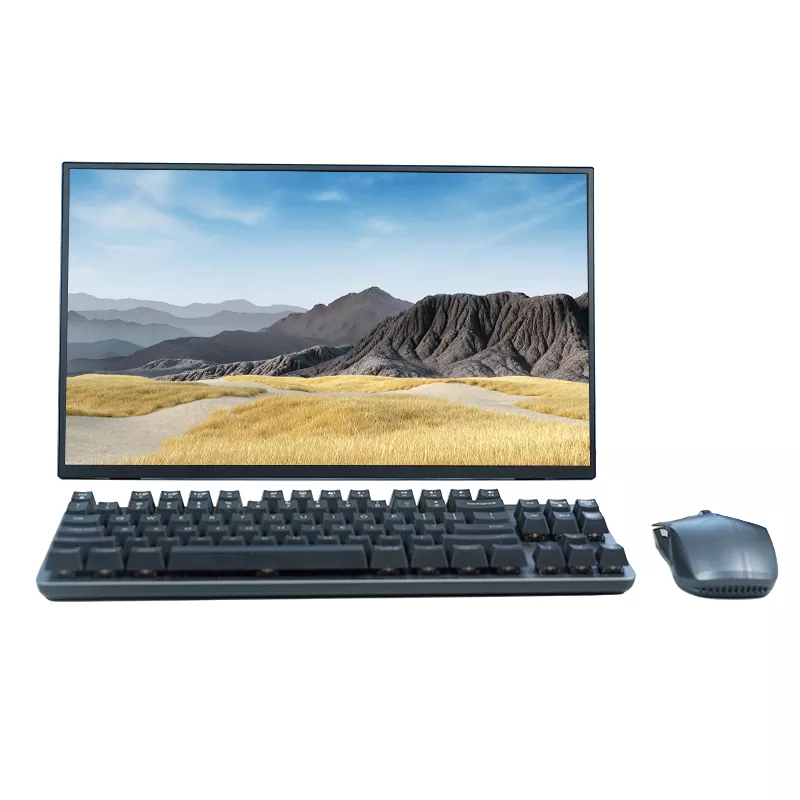
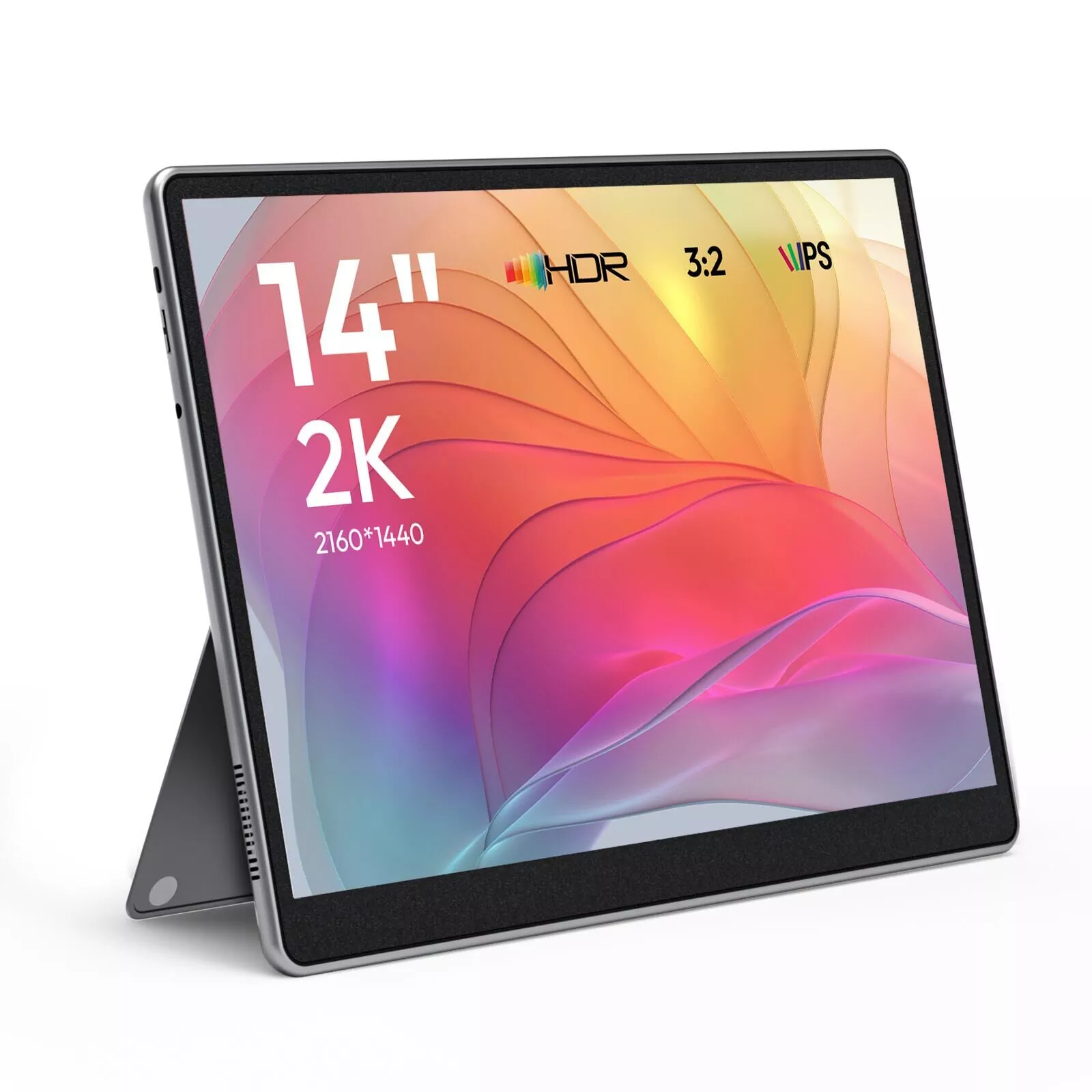
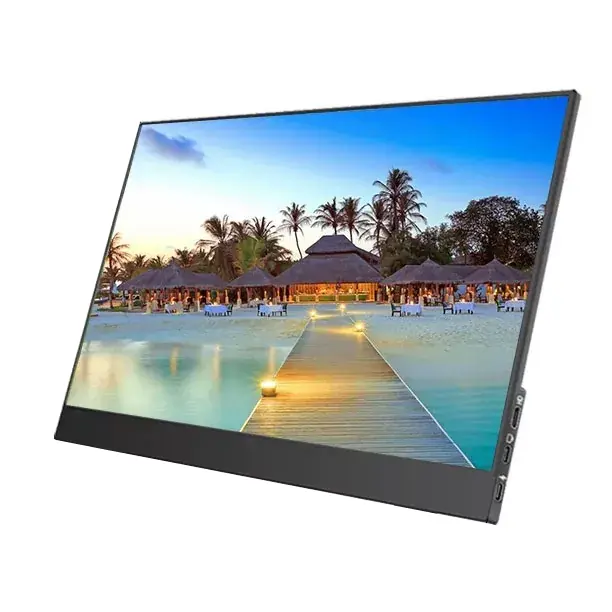
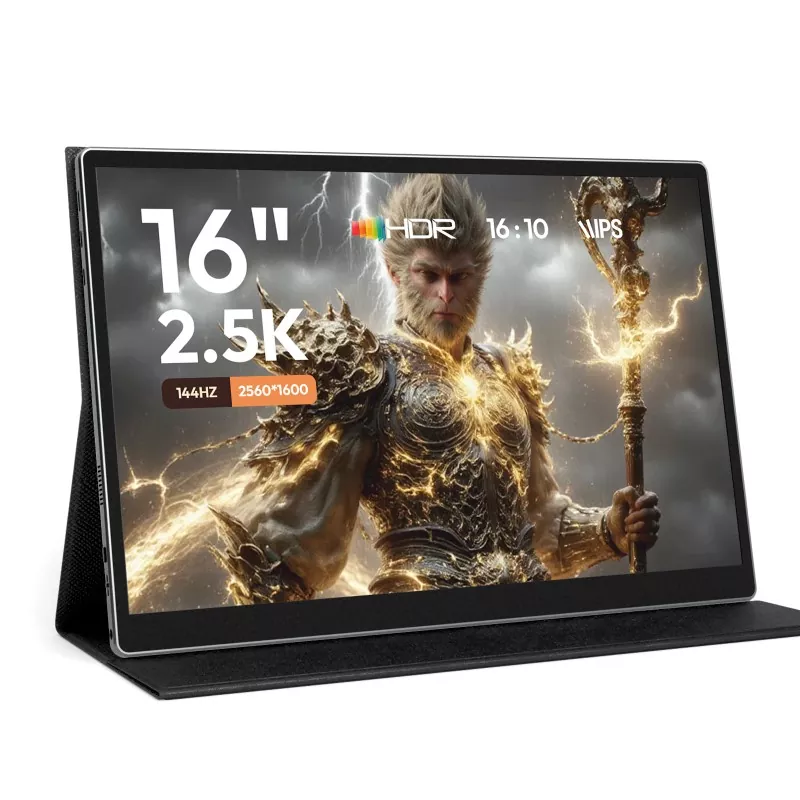
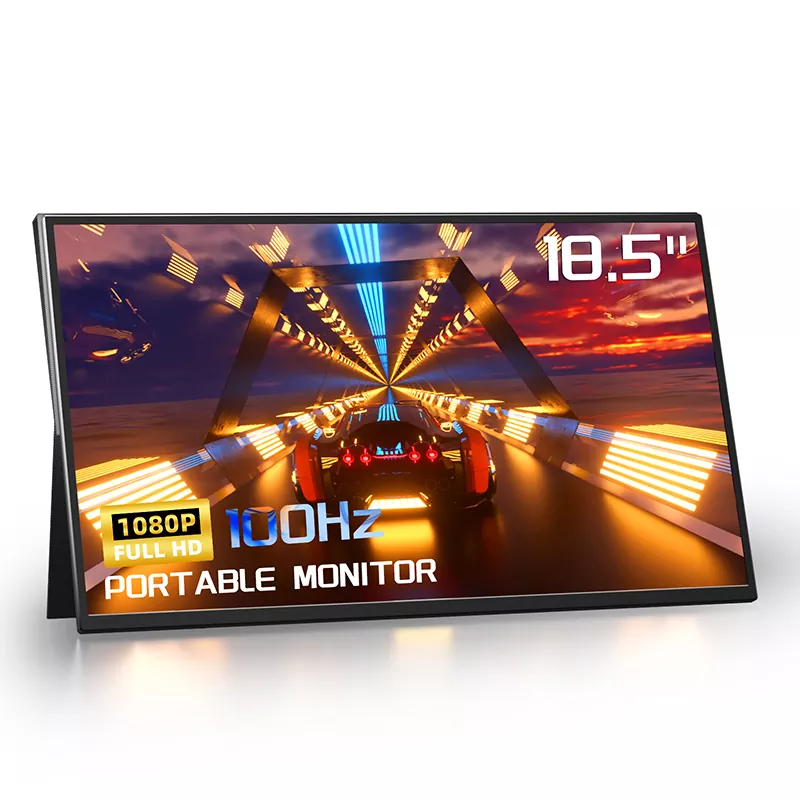
16 Inch Portable Monitor

Ein tragbares 16-Zoll-Display sitzt an einer optimalen Stelle: größer als die „kompakten“ Reisebildschirme, aber dennoch leicht in einen Rucksack zu stecken. Es wird oft ausgewählt, wenn Sie möchtenechte Produktivität, nicht nur ein gelegentlicher zweiter Bildschirm.

  • Tabellenkalkulations- und Dashboard-Arbeit:Mehr sichtbare Zeilen, weniger Scrollen und weniger Fehler beim Vergleichen von Spalten.
  • Remote-Meetings:Behalten Sie den Anruf auf einem Bildschirm und Notizen/Dokumente auf dem anderen.
  • Codieren und Schreiben:Ein zweiter Bereich für Referenzdokumente, Terminalprotokolle oder Übersichten macht lange Sitzungen weniger ermüdend.
  • Inhaltsüberprüfung und Genehmigungen:Marketingteams können Layouts, Anzeigen und Präsentationen überprüfen, ohne dass ein Laptop-Bildschirm überfüllt ist.
  • Kundenvorführungen und Messen:Ein tragbarer Monitor kann als saubere „Präsentationsfläche“ dienen, ohne dass Sie Ihren Hauptlaptop bewegen müssen.

In Produktdiskussionen bei Shenzhen Sixing Technology Holding Co., Ltd. hören wir oft das gleiche Thema: Käufer wollen einen tragbaren Monitor, der sich wie eine stabile Erweiterung ihres Arbeitsplatzes anfühlt – und nicht wie ein zerbrechliches Gerät, auf das sie aufpassen.


Was sollten Sie vor dem Kauf prüfen?

Nutzen Sie diese Checkliste wie einen Filter. Wenn ein tragbarer Monitor diese Prüfungen besteht, steigen Ihre Chancen auf Zufriedenheit enorm.

  • Gerätekompatibilität:Stellen Sie sicher, dass der USB-C-Anschluss Ihres Laptops die Videoausgabe unterstützt (oft als DisplayPort Alt-Modus bezeichnet). Wenn nicht, planen Sie die Verwendung von HDMI (und stellen Sie sicher, dass der Monitor dies unterstützt).
  • Anschlussmöglichkeiten:Idealerweise verfügen Sie über mindestens zwei Wege: USB-C für Video/Strom und HDMI für eine breitere Kompatibilität.
  • Energieplan:Fragen Sie sich: Werden Sie es über den Laptop, über einen Wandadapter oder über eine Powerbank mit Strom versorgen? Wenn Ihre Arbeit mit Reisen verbunden ist, ist eine zuverlässige externe Stromversorgungsoption wichtig.
  • Helligkeit und Betrachtungsumgebung:Wenn Sie in der Nähe von Fenstern oder an Standorten vor Ort arbeiten, bevorzugen Sie ein Panel, das auch bei helleren Bedingungen gut lesbar bleibt.
  • Panel-Eigenschaften:Für geschäftliche und allgemeine Produktivität sind Klarheit und Betrachtungswinkel am wichtigsten. Achten Sie bei kreativen Überprüfungsarbeiten auf die Farbleistung und -konsistenz.
  • Standstabilität:Wenn Sie ein Folio-Cover verwenden, prüfen Sie, ob es mehrere Winkel unterstützt und ob es stabil genug ist, um in der Nähe tipplastige Arbeitsabläufe zu bewältigen.
  • Gewicht und Dicke:Ein zu schweres 16-Zoll-Display ist im echten Leben nicht mehr „tragbar“.
  • Schutzdesign:Suchen Sie nach einer Bildschirmoberfläche und einem Verpackungsansatz, der für häufiges Ein- und Auspacken geeignet ist.
  • Garantie- und Support-Klarheit:Rücksendungen erfolgen normalerweise, wenn die Einrichtung verwirrend erscheint. Eine klare Supportdokumentation ist wichtiger, als die Leute zugeben.

Kurztabelle: Schmerzpunkt → worauf zu achten ist → warum es wichtig ist

Schmerzpunkt Worauf Sie achten sollten Warum es wichtig ist
„Kein Signal“ über USB-C USB-C-Videounterstützung auf Ihrem Gerät; Alternativer HDMI-Eingang am Monitor Reduziert Einrichtungsfehler und vermeidet unnötige Rücksendungen
Flackernder/dunkler Bildschirm Stabile Stromversorgungsoption (Wandadapter oder Powerbank) und effiziente Stromnutzung Gleichbleibende Helligkeit verbessert den Komfort und die Lesbarkeit
Schlechte Winkel / instabiler Stand Fester Mehrwinkelständer oder kompatibler Montageansatz Verhindert Nackenbelastungen und sorgt dafür, dass der Bildschirm auf verschiedenen Oberflächen nutzbar ist
Farbe sieht „fehl am Platz“ aus Klare Beschreibung des Panels und Positionierung des beabsichtigten Verwendungszwecks (Produktivität vs. kreative Überprüfung) Vermeidet Frustrationen bei der Design-, Foto- und Markenarbeit
Zu viele Adapter Gebündelte Kabel, die zu echten Geräten passen; einfache Anschlussbeschriftung Weniger Reibung am ersten Tag, weniger versteckte Kosten
Der Ton ist schwach Planen Sie Kopfhörer/externe Lautsprecher ein, wenn der Ton wichtig ist Verhindert Enttäuschungen bei Besprechungen, Videobewertungen oder Demos

Wie richten Sie es schnell auf Windows, Mac und Mobilgeräten ein?

Wenn Sie ein möglichst reibungsloses „Plug-in-and-Go“-Erlebnis wünschen, befolgen Sie diese Reihenfolge:

  • Schritt 1:Beginnen Sie mit dem einfachsten Weg: einem USB-C-Kabel vom Laptop zum Monitor.
  • Schritt 2:Wenn es aufleuchtet, aber kein Bild anzeigt, wechseln Sie für Video zu HDMI und verwenden Sie USB-C (oder ein anderes Stromkabel) für die Stromversorgung.
  • Schritt 3:Öffnen Sie unter Windows die Anzeigeeinstellungen und wählen Sie „Erweitern“ (nicht „Duplizieren“) für ein echtes Zweitbildschirm-Erlebnis.
  • Schritt 4:Aktivieren Sie unter macOS „Anzeigen und Bildschirme anordnen“. Wenn Sie möchten, dass der tragbare Monitor der Farbe besser entspricht, kalibrieren Sie ihn oder wählen Sie ein geeignetes Profil aus.
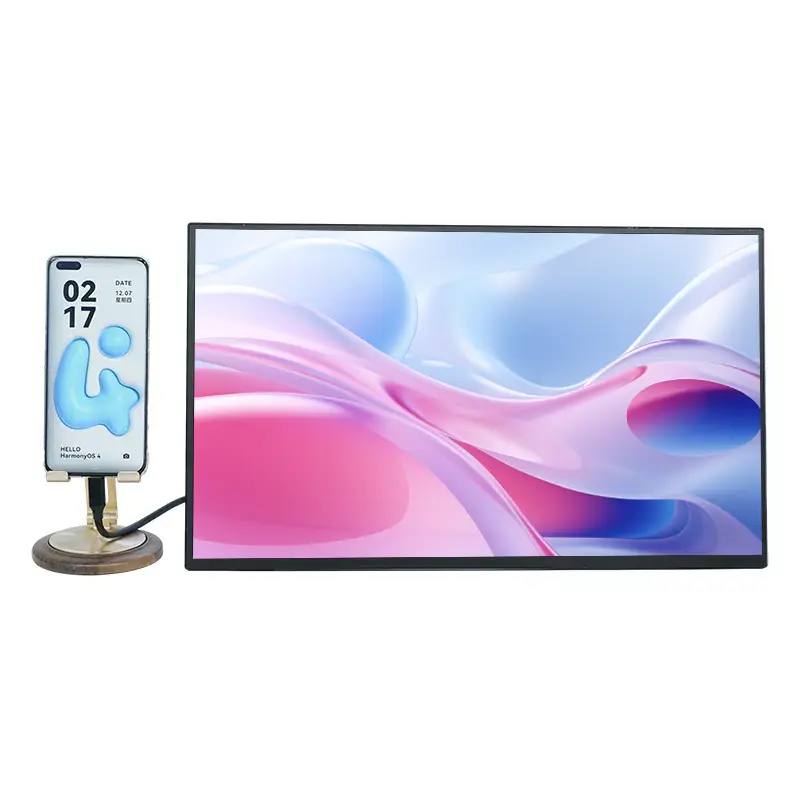
  • Schritt 5:Stellen Sie bei Telefonen/Tablets sicher, dass das Gerät die externe Anzeigeausgabe unterstützt. Für einige Geräte sind bestimmte Modi oder Adapter erforderlich.

Praxistipp: Wenn Ihr Arbeitsablauf Reisen erfordert, packen Sie ein kurzes „Backup-Kit“ ein (ein bekanntermaßen funktionierendes HDMI-Kabel plus ein kleines Netzteil). Es verwandelt einen stressigen Aufbau in eine 30-Sekunden-Routine.


Was passiert, wenn „Kein Signal“ angezeigt wird?

Dies ist der Moment Nr. 1, in dem die Leute wütend werden und dem Monitor die Schuld geben. In den meisten Fällen handelt es sich um ein Kompatibilitäts- oder Kabelwegproblem. Hier ist die schnelle Lösungssequenz:

  • Überprüfen Sie Ihren USB-C-Anschluss:Probieren Sie einen anderen USB-C-Anschluss an Ihrem Laptop aus. Einige Ports sind nur mit Strom versorgt.
  • Tauschen Sie das Kabel aus:Nicht alle USB-C-Kabel unterstützen Video. Verwenden Sie ein Kabel, das für Daten/Video ausgelegt ist, nicht nur für das Laden.
  • Eingangsquelle wechseln:Wenn der Monitor mehrere Eingänge unterstützt, stellen Sie sicher, dass es sich um den richtigen handelt.
  • Versuchen Sie es mit HDMI + Strom:Verwenden Sie HDMI für Video und Stromversorgung separat. Dadurch werden USB-C-Videobeschränkungen umgangen.
  • Starten Sie den Handshake neu:Ziehen Sie beide Enden ab, warten Sie ein paar Sekunden und schließen Sie sie dann wieder an (ja, es ist einfach – aber es funktioniert überraschend oft).
  • Reduzieren Sie die Komplexität:Entfernen Sie vorübergehend Hubs/Docks. Zum Testen direkt verbinden.

Wenn Ihr Anwendungsfall die Beschaffung für Teams ist (mehrere Laptops, gemischte Modelle), erstellen Sie einen standardmäßigen „zugelassenen Kabelsatz“ und eine einfache einseitige Einrichtungsanleitung. Dadurch werden Support-Tickets drastisch reduziert.


Wie sorgt man dafür, dass ein tragbarer Monitor wie neu aussieht?

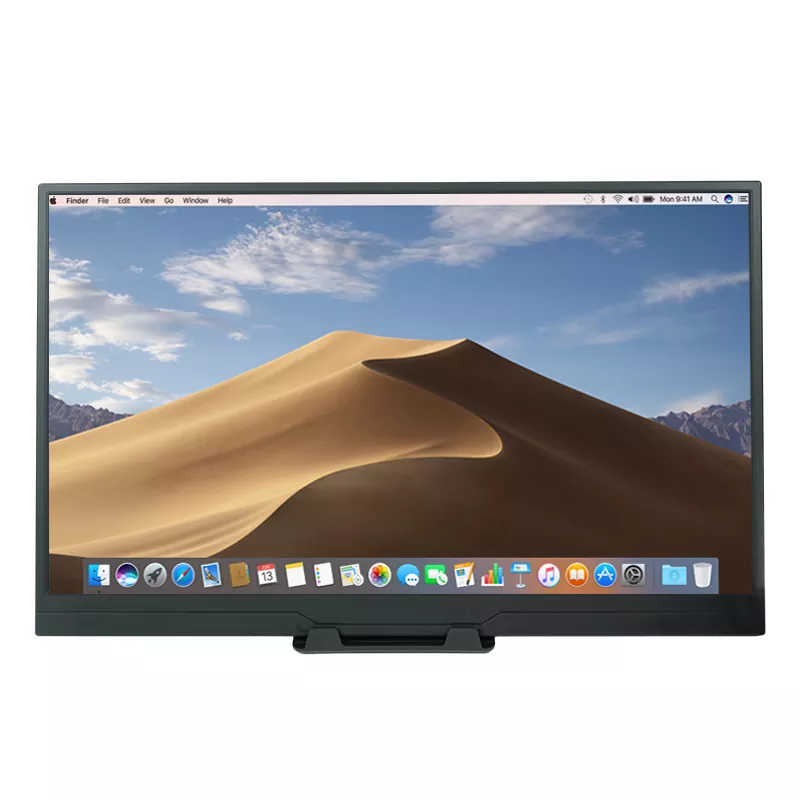
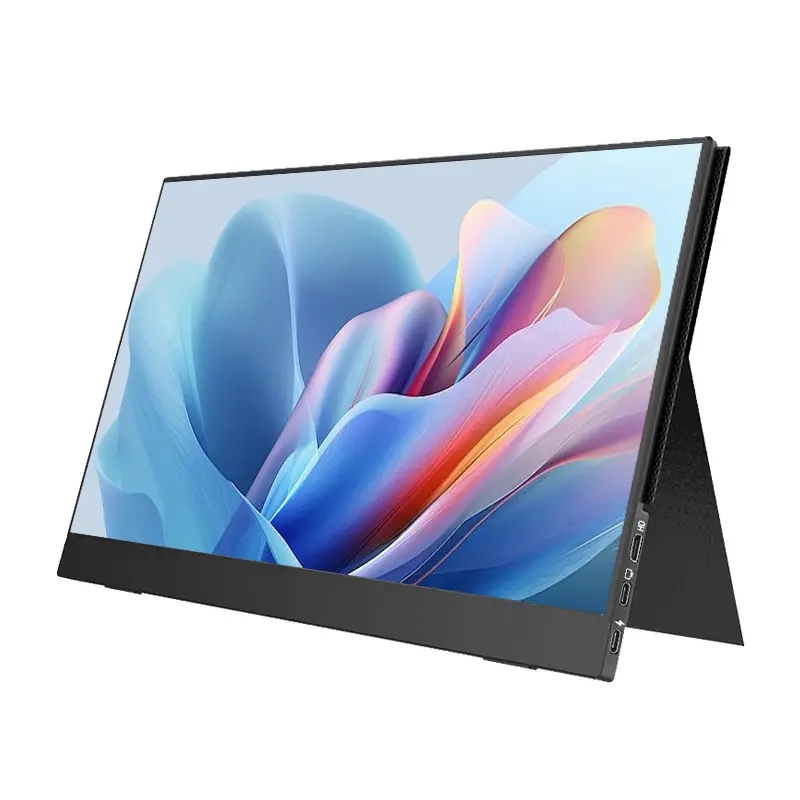
16 Inch Portable Monitor

  • Den Bezug richtig verwenden:Behandeln Sie es wie einen Laptopdeckel. Schließen Sie es, bevor Sie sich bewegen, auch quer durch den Raum.
  • Sanft reinigen:Meist reicht ein weiches Mikrofasertuch. Vermeiden Sie scharfe Reinigungsmittel, die Beschichtungen beschädigen können.
  • Druck in Rucksäcken vermeiden:Packen Sie es nicht ohne Schutzschicht an sperrige Ladegeräte.
  • Halten Sie Kabel organisiert:Wenn lose Kabel am Bildschirm reiben, können mit der Zeit kleine Kratzer entstehen.

FAQ

F1: Funktioniert ein tragbarer 16-Zoll-Monitor mit jedem Laptop?
A: Es funktioniert mit den meisten Laptops, aber die Verbindungsmethode ist wichtig. Viele moderne Laptops unterstützen die USB-C-Videoausgabe, während andere HDMI benötigen. Am sichersten ist es, einen Monitor zu wählen, der Ihnen mehr als eine Anschlussmöglichkeit bietet, und die richtigen Kabel bereitzuhalten.

F2: Kann ich einen tragbaren Monitor über eine Powerbank mit Strom versorgen?
A: Oft ja, solange die Powerbank eine stabile Leistung liefern kann. Wenn Sie ein Dimmen oder Flackern bemerken, wechseln Sie zu einem stärkeren Adapter oder einer Bank mit höherer Kapazität, die für eine gleichmäßige Stromversorgung ausgelegt ist.

F3: Ist 16 Zoll zu groß zum Reisen?
A: Für die meisten Menschen ist es immer noch sehr reisefreundlich. Der Kompromiss lohnt sich, wenn Sie echte Arbeit unterwegs erledigen – insbesondere Tabellenkalkulationen, Schreiben, Codieren oder Multitasking-intensive Rollen.

F4: Warum funktioniert USB-C zum Laden, aber nicht zum Anzeigen?
A: Bei USB-C handelt es sich um eine Steckerform, die keine Garantie für die Videofähigkeit darstellt. Einige USB-C-Anschlüsse sind nur mit Strom versorgt. Ihr Gerät muss die Videoausgabe über USB-C unterstützen, oder Sie sollten stattdessen HDMI für Video verwenden.

F5: Benötige ich ein spezielles Kabel?
A: Das dürfen Sie. Einige USB-C-Kabel sind nur zum Aufladen gedacht. Wenn Sie eine Ein-Kabel-Einrichtung wünschen, verwenden Sie ein Kabel, das Video/Daten ordnungsgemäß unterstützt. Es ist eine kluge Entscheidung, ein bekanntermaßen funktionsfähiges Ersatzkabel aufzubewahren.

F6: Ist ein tragbarer Monitor für Designarbeiten gut genug?
A: Es hängt davon ab, was „Designarbeit“ für Sie bedeutet. Für Layoutüberprüfungen, Präsentationen und allgemeine Markenprüfungen kann es sehr hilfreich sein. Bei farbkritischen Produktionsaufgaben sollten Sie die Paneleigenschaften bestätigen und Kalibrierungsgewohnheiten berücksichtigen.


Nächster Schritt

Wenn Sie sich für ein entscheidenTragbarer 16-Zoll-MonitorFür Reisen, hybride Bürokonfigurationen oder Teambeschaffung ist es am klügsten, Konnektivität, Energiesparplan und Stabilität an Ihre tatsächliche Arbeitsweise anzupassen – und nicht daran, wie ein Datenblatt klingt. Shenzhen Sixing Technology Holding Co., Ltd. unterstützt die Auswahl tragbarer Monitore in gängigen Geschäftsszenarien, von der Produktivität einzelner Benutzer bis hin zu Umgebungen mit mehreren Geräten. Teilen Sie uns Ihre Gerätemodelle und Nutzungsanforderungen mit und wir empfehlen Ihnen eine praktische Konfiguration und einen Kabelplan –Kontaktieren Sie unsum einen schnellen, sachlichen Vorschlag zu erhalten, der Ihnen Zeit spart und Rücksendungen vermeidet.

Ähnliche Neuigkeiten
Hinterlassen Sie mir eine Nachricht
X
Wir verwenden Cookies, um Ihnen ein besseres Surferlebnis zu bieten, den Website-Verkehr zu analysieren und Inhalte zu personalisieren. Durch die Nutzung dieser Website stimmen Sie der Verwendung von Cookies zu. Datenschutzrichtlinie
Ablehnen Akzeptieren