Nachricht

Warum erleichtern tragbare Monitore die Arbeit auf Reisen?


Abstrakt

Wenn Sie jemals versucht haben, Tabellenkalkulationen, Anrufe und Notizen auf einem Laptop-Bildschirm unter einen Hut zu bringen, kennen Sie bereits den Schmerz: ständiger Fensterwechsel, beengter Leseraum und eine Körperhaltung, die sich langsam in eine Brezel verwandelt. Tragbare Monitore sind darauf ausgelegt, genau dieses Problem zu lösen: Sie erhalten ein zweites Display, das Sie mit minimaler Reibung tragen, mit Strom versorgen und anschließen können. In diesem Artikel wird aufgeschlüsselt, worauf es ankommt (und was Marketing-Unsinn ist), wie man verschiedene Geräte einrichtet und gängige Geräte auflistet Tipps zu Fehlern, die Sie vermeiden sollten, und eine einfache Checkliste, die Sie vor dem Kauf verwenden können.


Inhaltsverzeichnis


Gliederung

  • Definieren Sie die Probleme: Produktivitätseinbußen, Ergonomie, Zusammenarbeit und Reisebeschränkungen.
  • Erklären Sie wieTragbare MonitoreReduzieren Sie Reibung und verbessern Sie den Arbeitsablauf.
  • Stellen Sie dem Käufer eine Checkliste mit klaren „Suchen/Vermeiden“-Kriterien zur Verfügung.
  • Stellen Sie echte Einrichtungspfade für gängige Geräte und Szenarien bereit.
  • Bieten Sie Anleitungen zur Fehlerbehebung, Wartung und Beschaffung.

Die wirklichen Probleme werden durch einen zweiten Bildschirm behoben

1) „Ich drücke ständig die Alt-Taste“-Müdigkeit

Wenn Ihre E-Mails, Ihre Tabellenkalkulation, Ihr Besprechungsfenster und Ihre Notizen um denselben Bildschirm kämpfen, verlieren Sie in kleinen Teilen Zeit. Über eine Woche summieren sich diese Brocken.Tragbare MonitoreLassen Sie eine App „immer sichtbar“ halten (Chat, Referenzdokumente, Dashboards), während Sie am Hauptbildschirm arbeiten.

2) Fernanrufe + Multitasking, ohne chaotisch zu wirken

Wenn Ihr Anruf auf Bildschirm A und Ihre Agenda/Notizen auf Bildschirm B bleiben, müssen Sie nicht nach dem richtigen Fenster suchen. Es fühlt sich ruhiger und professioneller an und es ist weniger wahrscheinlich, dass Ihnen Details entgehen.

3) Ergonomie auf kleinen Tischen

Ein zweiter Bildschirm kann die „zusammengesunkene“ Haltung reduzieren, die entsteht, wenn man alles in einen Laptop-Bildschirm stopft. Wenn Sie es mit einer Laptop-Erhöhung kombinieren, können Sie Ihren Nacken und Ihre Schultern bei langen Sitzungen deutlich entspannter halten.

4) Zusammenarbeit auf engstem Raum

Ein leichtes externes Display erleichtert die Präsentation eines Kundenentwurfs, eines Menüs, eines Schulungsvideos oder von Produktvisualisierungen – ohne Ihren Laptop hin und her reichen zu müssen.


Was ein tragbarer Monitor eigentlich ist (und was nicht)

Portable Monitors

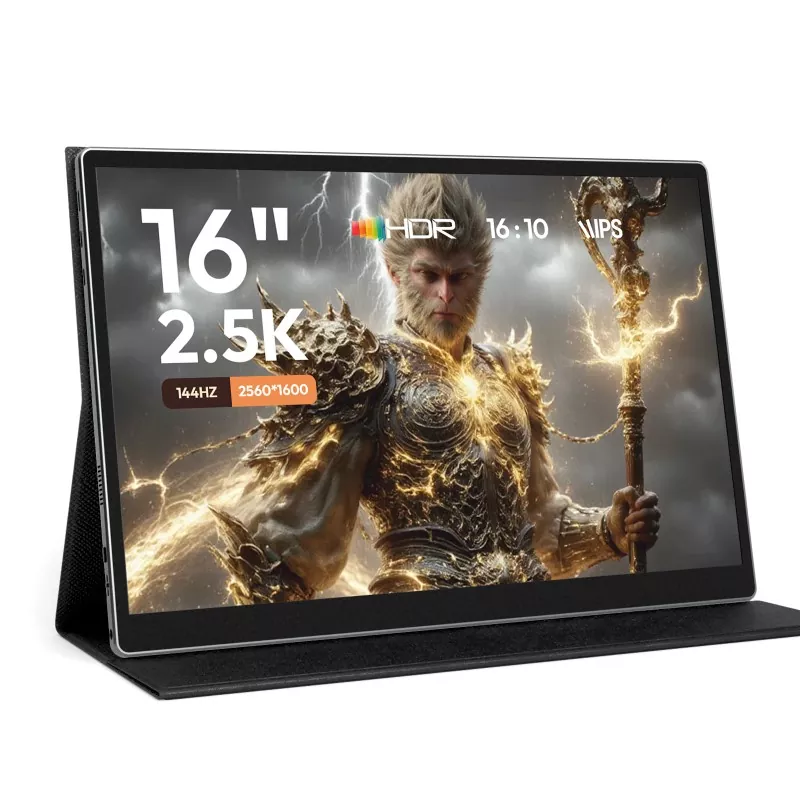
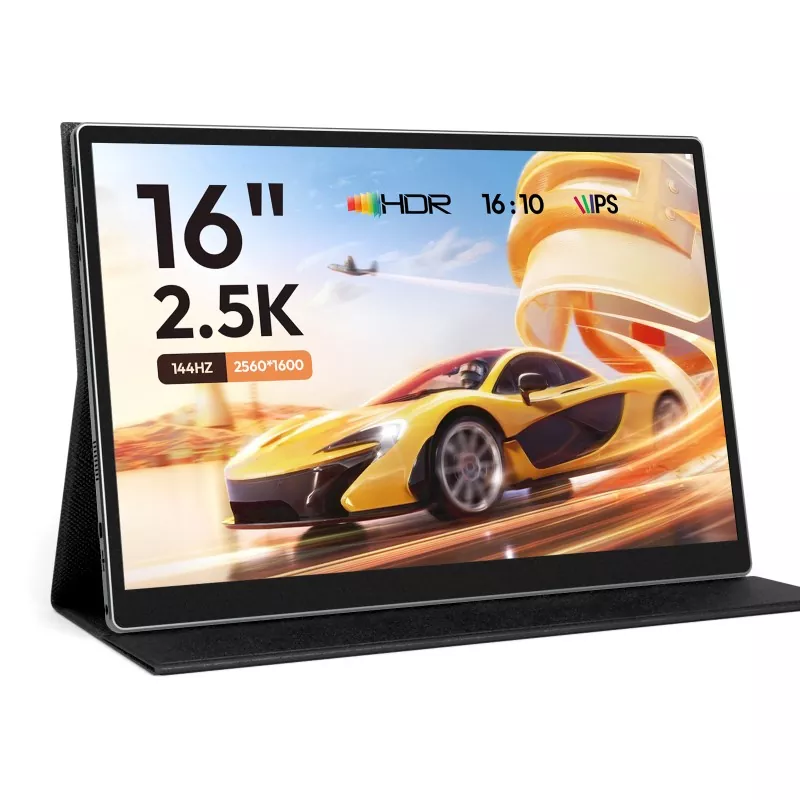
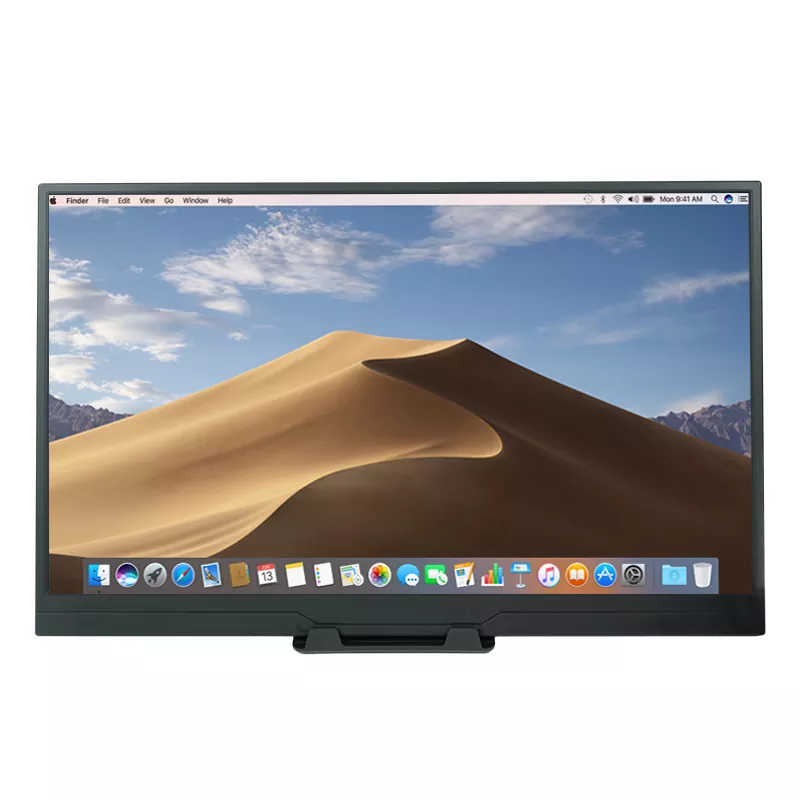
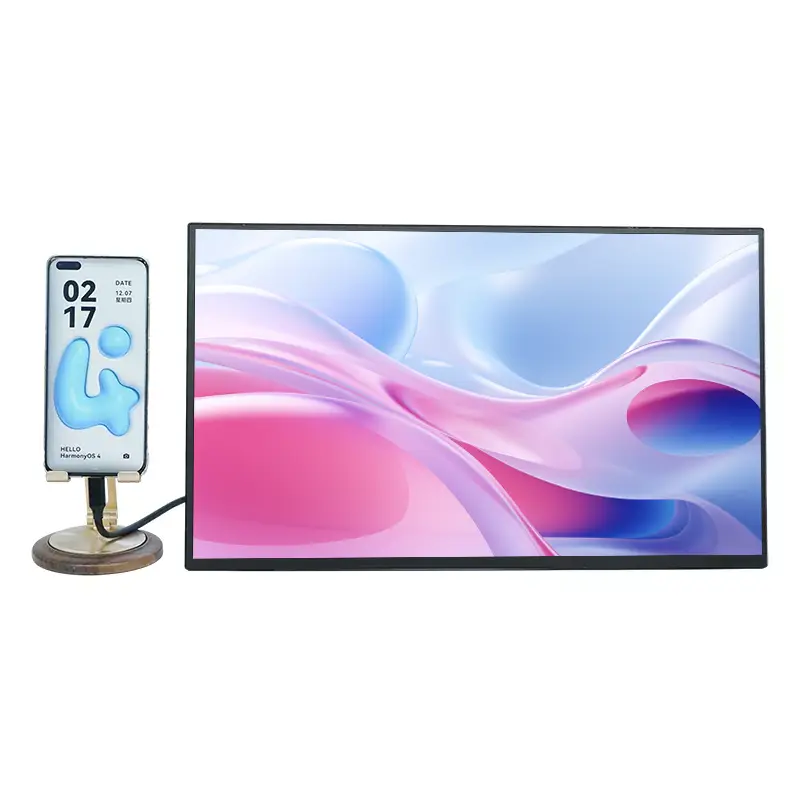
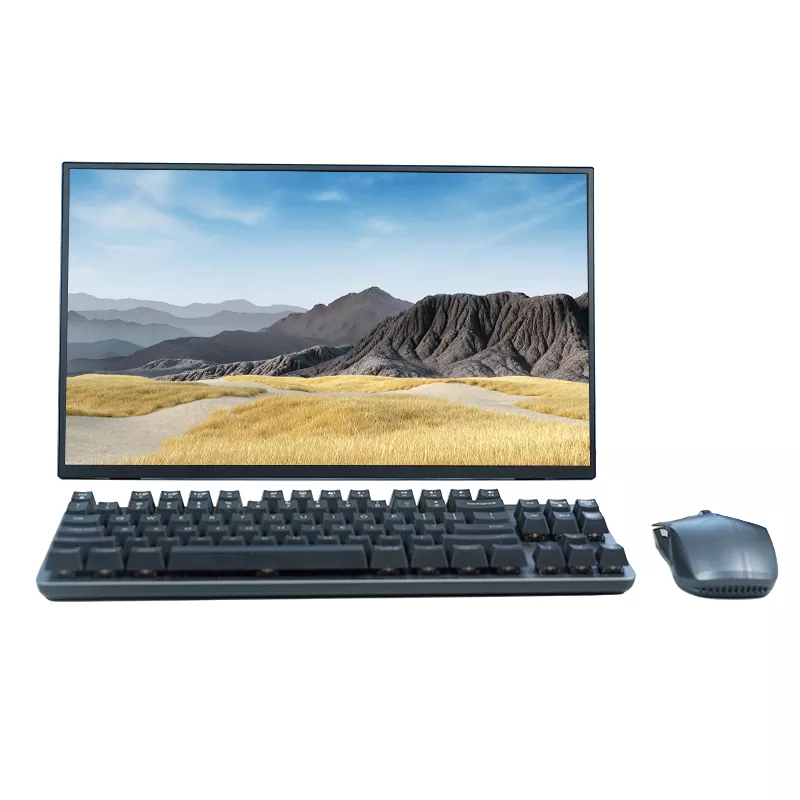
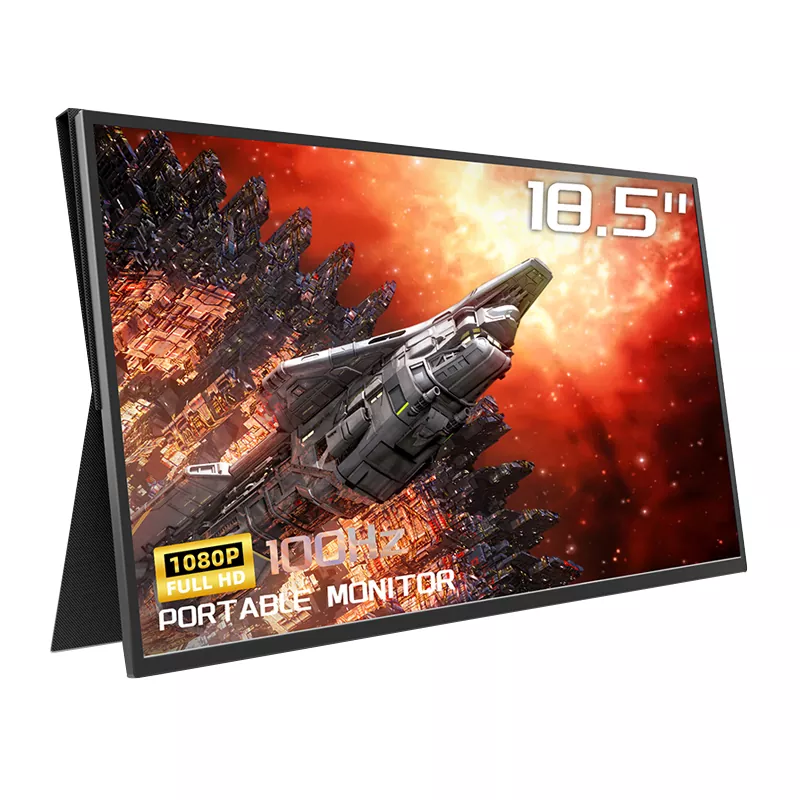
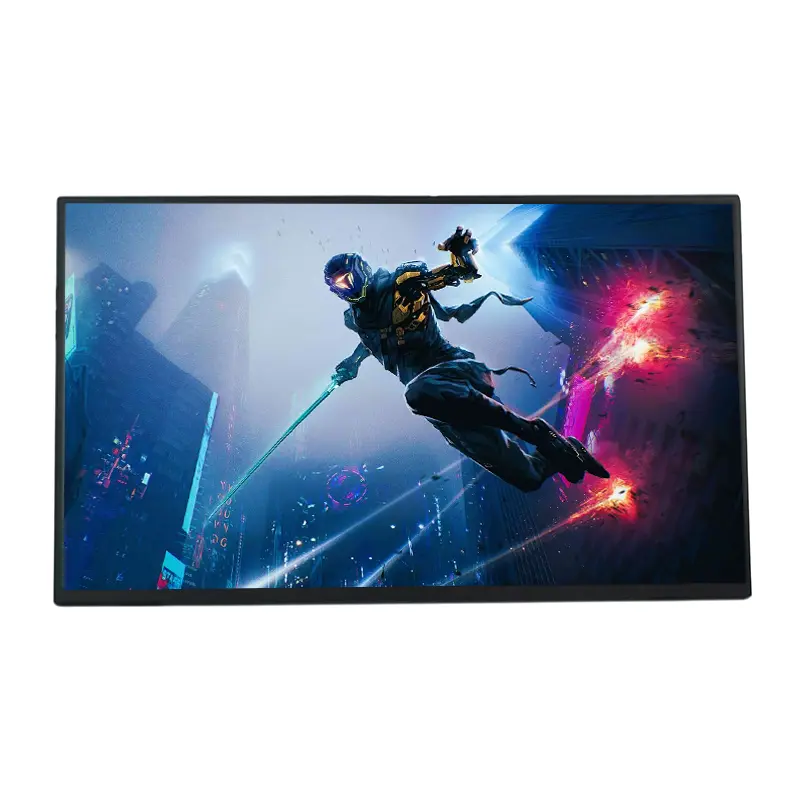
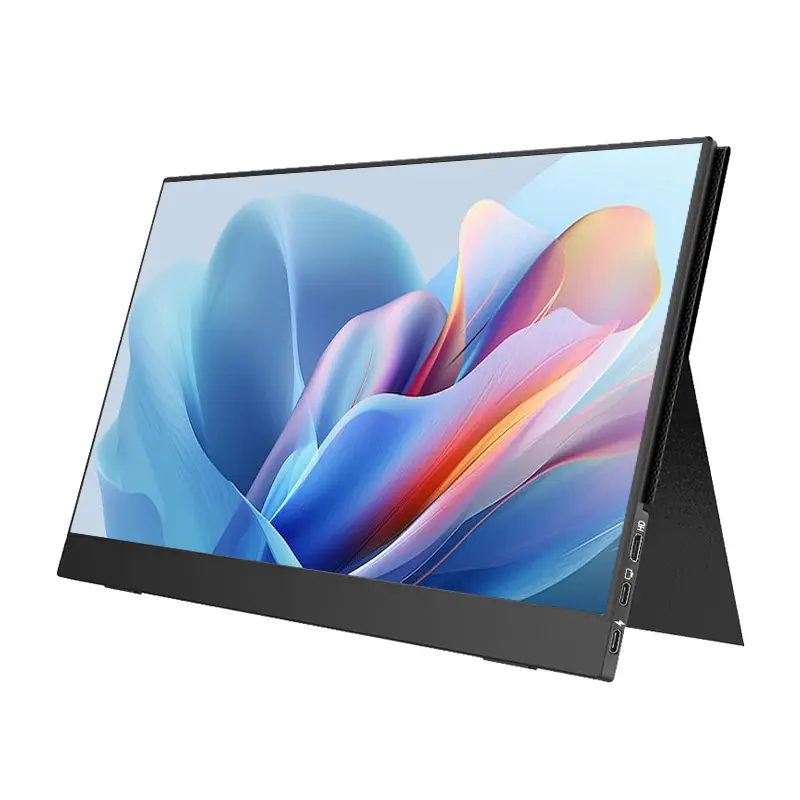
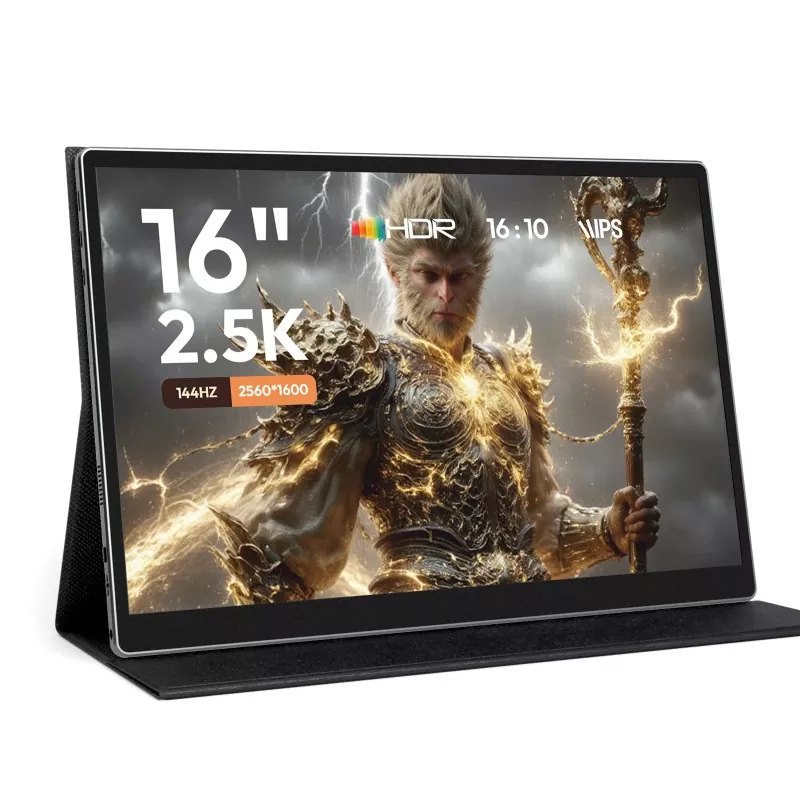
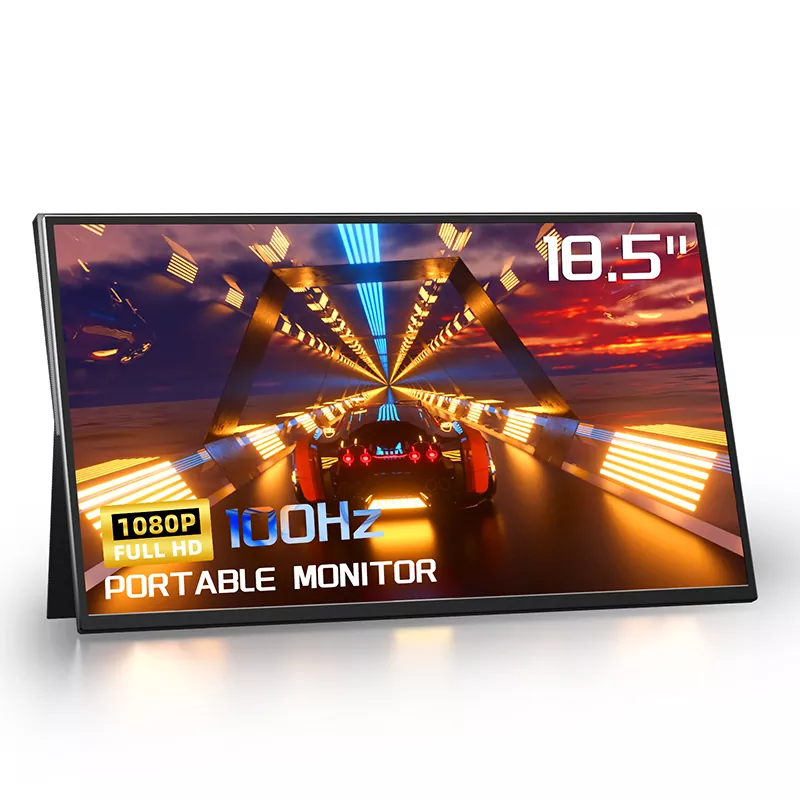
Im Klartext:Tragbare Monitoresind dünne externe Displays, die auf Mobilität ausgelegt sind: Sie sind dafür konzipiert leicht, schnell anzuschließen und einfach mit Strom zu versorgen (häufig über ein einziges USB-C-Kabel, wenn Ihr Gerät dies unterstützt). Sie können wie ein zweiter Desktop-Monitor fungieren, aber die Priorität liegt auf Portabilität und Einfachheit.

Häufiges Missverständnis

„Es wird mit allem funktionieren.“ Nicht immer. Die größte Kompatibilitätsfalle ist USB-C: Einige USB-C-Anschlüsse übertragen Video (DisplayPort Alt Mode). während es bei anderen nur um Strom/Daten geht. Wenn Sie die Portfunktionen Ihres Geräts kennen, vermeiden Sie 80 % der Setup-Frustrationen.


Worauf Sie beim Kauf achten sollten

Hier finden Sie eine praktische Checkliste, die Sie nutzen können, bevor Sie Geld ausgeben. Ziel ist es, den Monitor an Ihren realen Arbeitsablauf anzupassen. keine Datenblatt-Fantasie.

  • Verbindung:Bevorzugen Sie USB-C mit Videounterstützung; Überprüfen Sie, ob HDMI für eine breitere Kompatibilität enthalten ist.
  • Leistungsverhalten:Kann es über dasselbe USB-C-Kabel betrieben werden oder ist in vielen Fällen zusätzlicher Strom erforderlich?
  • Bildschirmgröße:13–16 Zoll sind der „Sweet Spot“ für Reisen; Größere Bildschirme können großartig sein, aber weniger tragbar.
  • Auflösung:Full HD ist für die meisten ausreichend; Eine höhere Auflösung verbessert die Klarheit des Textes, erhöht jedoch möglicherweise den Stromverbrauch.
  • Helligkeit und Blendung:Wenn Sie in der Nähe von Fenstern arbeiten, sind hellere Paneele und gute Beschichtungen wichtig.
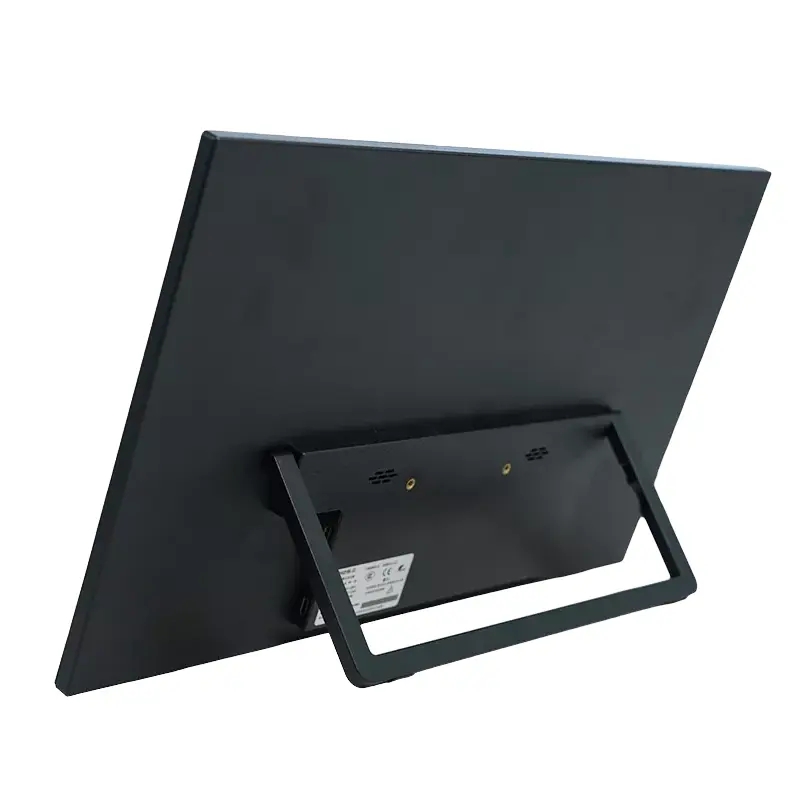
  • Stand-/Abdeckungsdesign:Ein stabiler Stand ist nicht optional. Die wackelige Unterstützung macht das ganze Erlebnis nervig.
  • Orientierungsunterstützung:Wenn Sie lange Dokumente programmieren, schreiben oder lesen, kann der Porträtmodus von entscheidender Bedeutung sein.
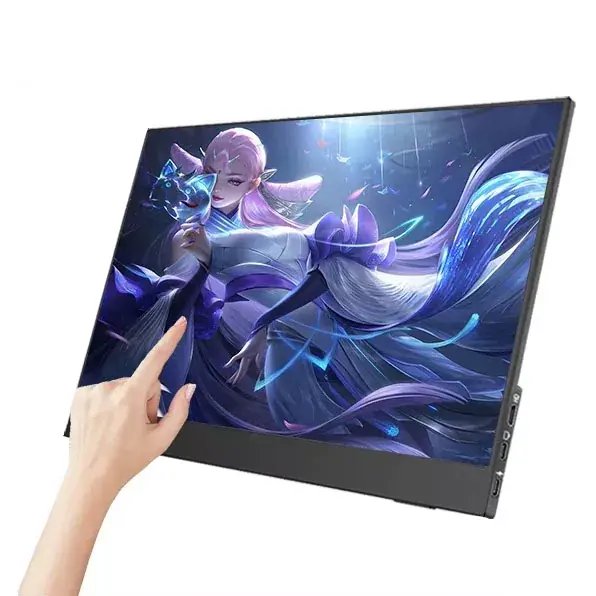
  • Berühren Sie (optional):Nützlich für Demos, schnelle Navigation und einige Tablet-Workflows – für viele unnötig.
  • Audio (optional):Eingebaute Lautsprecher sind oft „im Notfall in Ordnung“ und kein Ersatz für Kopfhörer.
  • Garantie und Support:Ein echter Anbieter mit klarem Support ist besser als eine zufällige Auflistung, wenn etwas schief geht.

Schnelle Vergleichstabelle für wichtige Funktionen

Besonderheit Worauf Sie achten sollten Warum es wichtig ist Rote Fahnen
USB-C-Video USB-C, das den Videoeingang unterstützt Die Einrichtung mit einem Kabel ist unterwegs schneller, sauberer und einfacher Vage Formulierungen wie „Typ-C unterstützt“ ohne Videoerwähnung
HDMI-Option Mini/Micro-HDMI (mit Kabel) oder Full-HDMI Funktioniert mit mehr Laptops, Konsolen und Adaptern Für HDMI ist ein spezielles Kabel erforderlich, das nicht im Lieferumfang enthalten und schwer zu ersetzen ist
Helligkeit Genug für Ihre Umgebung Dunkle Bildschirme sind in hellen Räumen schmerzhaft Sieht im Innenbereich gut aus, in der Nähe von Fenstern unbrauchbar
Ständer/Abdeckung Stabile Winkel, festes Scharnier, rutschfester Boden Stabilität bedeutet Komfort und weniger Unfälle Wackelt beim Tippen oder Berühren des Bildschirms
Farbe und Betrachtungswinkel Konsistentes Bild außerhalb der Achse Hilft bei der Designüberprüfung und der gemeinsamen Ansicht Die Farben verändern sich drastisch, wenn Sie sich leicht bewegen
Gewicht und Dicke Bequem im Alltag zu tragen Echte Portabilität bedeutet, dass Sie es tatsächlich mitbringen Fühlt sich an, als hätte man einen zweiten Laptop überall hin mitgenommen

Einrichtungsanleitung für Laptops, Telefone, Tablets und Konsolen

Setup-Pfad A: Laptop + USB-C (Best-Case-Szenario)
  1. Vergewissern Sie sich, dass USB-C Ihres Laptops die Videoausgabe unterstützt (häufig DisplayPort Alt Mode).
  2. Schließen Sie ein USB-C-Kabel vom Laptop an den Monitor an.
  3. Legen Sie den Anzeigemodus fest: Erweitern (empfohlen), Duplizieren oder Nur zweiter Bildschirm.
  4. Passen Sie die Skalierung an, damit der Text natürlich aussieht (insbesondere auf kleineren Bildschirmen).
Setup-Pfad B: Laptop/PC + HDMI (breite Kompatibilität)
  1. Verbinden Sie HDMI vom Gerät mit dem Monitor.
  2. Wenn der Monitor zusätzliche Stromversorgung benötigt, schließen Sie eine USB-Stromversorgung an (Wandadapter oder Powerbank).
  3. Wählen Sie bei Bedarf den HDMI-Eingang am Monitor aus.
  4. Öffnen Sie die Anzeigeeinstellungen, um die Bildschirmreihenfolge und -ausrichtung festzulegen.
Setup-Pfad C: Telefon/Tablet (sofern unterstützt)
  • Einige Geräte können einen Desktop-ähnlichen Modus ausgeben; andere spiegeln nur oder benötigen einen Adapter.
  • Verwenden Sie USB-C zu USB-C, wenn Ihr Gerät den Videoausgang unterstützt; Andernfalls sollten Sie HDMI-Adapter in Betracht ziehen.
  • Verwenden Sie für längere Sitzungen einen Hub mit eigener Stromversorgung oder eine Stromversorgung, um Ihr Gerät aufgeladen zu halten.
Setup-Pfad D: Konsole (Gaming auf kleinem Raum)
  • HDMI ist normalerweise der unkomplizierte Weg.
  • Bringen Sie Kopfhörer mit, wenn Sie in Gemeinschaftsräumen spielen. Monitorlautsprecher sind selten immersiv.
  • Überprüfen Sie die Unterstützung der Bildwiederholfrequenz, wenn Ihnen flüssigere Bewegungen wichtig sind.

Use-Case-Playbook

Tragbare Monitoreglänzen Sie, wenn Sie die Spezifikationen basierend auf Ihren tatsächlichen täglichen Anforderungen auswählen. Hier sind gängige „Profile“ du kannst kopieren.

Remote-Arbeit und Meetings
  • Behalten Sie das Anruffenster auf dem tragbaren Bildschirm und Notizen auf dem Hauptbildschirm.
  • Legen Sie Wert auf einfache Verbindung, stabilen Stand und angenehme Helligkeit.
  • Bonus: Porträtmodus für Tagesordnungen und lange Dokumente.
Schöpfer und Designer
  • Priorisieren Sie konsistente Farben und Betrachtungswinkel.
  • Verwenden Sie es für Tool-Panels, Referenzen und die Vorschau der Ergebnisse.
  • Berücksichtigen Sie Auflösung und Panelqualität gegenüber extrem geringem Gewicht.
Verkaufsdemos und Feldarbeit
  • Nutzen Sie den zweiten Bildschirm, um dem Kunden gegenüberzutreten, während Sie Inhalte von Ihrem Laptop aus steuern.
  • Priorisieren Sie Haltbarkeit, schnelle Einrichtung und gute Lesbarkeit.
  • Für eine schnelle Navigation kann die Berührung hilfreich sein.
Studenten und Lernsitzungen
  • Vorlesungsvideo auf einem Bildschirm, Notizen und Folien auf dem anderen.
  • Achten Sie an Bibliothekstagen auf Mobilität und einen geringen Stromverbrauch.
  • Ein stabiler Stand ist wichtiger als Sie denken.

Tipps zur Haltbarkeit und Pflege auf Reisen

Eine einfache Packliste, die Herzschmerz verhindert

  • Eine spezielle Hülle (sogar eine dünne), um Kratzer zu verhindern.
  • Ein kurzes USB-C-Kabel + ein Backup-Kabel (Kabel versagen im schlimmsten Fall).
  • Ein kompaktes Netzteil oder eine Powerbank, wenn Ihr Setup häufig zusätzliche Leistung benötigt.
  • Ein kleines Mikrofasertuch (keine Papiertücher – im Ernst).

Behandeln Sie das Panel wie einen Telefonbildschirm: Druck, Schmutz und unachtsames Stapeln in einer Tasche sind die wahren Feinde. Wenn Ihr Arbeitsablauf Cafés, Züge und Coworking Spaces umfasst, wird ein stabiles Abdeckungs-/Ständerdesign zum Teil der „Leistung“.


Fehlerbehebung: die 10-Minuten-Korrekturen

  1. Kein Signal auf USB-C:Versuchen Sie es mit einem anderen USB-C-Anschluss. Vergewissern Sie sich, dass Ihr Gerät Video über USB-C unterstützt.
  2. Kein Signal auf HDMI:Bestätigen Sie den korrekten Eingang und Kabeltyp. Setzen Sie beide Enden wieder ein.
  3. Bildschirm ist dunkel:Erhöhen Sie die Helligkeit des Monitors. Überprüfen Sie, ob es zu wenig Leistung hat.
  4. Flimmern oder zufällige Verbindungsabbrüche:Kabel tauschen; Vermeiden Sie lockere Naben. Versuchen Sie es mit einer Direktverbindung.
  5. Falsche Skalierung/Text zu klein:Passen Sie die Anzeigeskalierung in den Systemeinstellungen an.
  6. Der Porträtmodus fühlt sich „aus“ an:Ausrichtung in den Anzeigeeinstellungen drehen; Ordnen Sie die Anzeigereihenfolge neu.
  7. Touch funktioniert nicht:Einige Touch-Modelle benötigen zusätzlich zum Video eine USB-Datenverbindung.
  8. Kein Ton:Legen Sie das Audioausgabegerät in Ihrem Betriebssystem fest; Denken Sie daran, dass die Lautsprecher möglicherweise einfach sind.

Fragen zur Beschaffung und zum Lieferanten 

Portable Monitors

Wenn Sie investierenTragbare Monitore, Sie möchten den Nachweis, dass ein Produkt unterstützt, konsistent aufgebaut und ehrlich beschrieben wird.

Fragen, die „echten Anbieter“ von „zufälliger Auflistung“ unterscheiden
  • Welche Geräte wurden auf Kompatibilität getestet (und welche Einschränkungen sind bekannt)?
  • Wie sieht die Garantieabdeckung und der Garantieablauf aus?
  • Welche Kabel und Zubehör sind im Lieferumfang enthalten?
  • Welche Qualitätskontrollen werden vor dem Versand durchgeführt?
  • Gibt es Dokumentation zur Einrichtung und Fehlerbehebung?

Wenn Sie für Projekte, Teams oder Großbedarf einkaufen, kann die Zusammenarbeit mit einem etablierten Hersteller alles vereinfachen: konsistente Spezifikationen, klarere Dokumentation und verantwortungsvoller Support.Shenzhen Sixing Technology Holding Co., Ltd.ist ein Beispiel für ein Unternehmen, das sich auf tragbare Displayprodukte konzentriert – damit Käufer die Modellauswahl an den tatsächlichen Bereitstellungsanforderungen ausrichten können (Reisekits, Verkaufsdemos, Hybridbüros, Bildungseinrichtungen) statt zu raten.


FAQ

F: JaTragbare MonitoreFunktioniert es mit jedem USB-C-Kabel?
A:Nicht immer. Viele USB-C-Kabel übertragen Strom/Daten, aber kein Video. Für Ein-Kabel-Video muss Ihr Gerät die Videoausgabe über USB-C unterstützen und Ihr Kabel muss dies ebenfalls unterstützen.

F: Lohnt sich ein tragbarer Monitor, wenn ich bereits ein Tablet habe?
A:Ein Tablet kann hilfreich sein, aber es ist nicht dasselbe wie ein echter Zweitbildschirm für Ihren Laptop-Workflow. Wenn Sie Schmerzen beim Fensterwechsel haben, fühlt sich ein externer Monitor normalerweise „nativer“ an.

F: Welche Größe eignet sich am besten für Reisen?
A:Für die meisten Menschen bieten 13–16 Zoll ein ausgewogenes Verhältnis zwischen Lesbarkeit und Tragekomfort. Wenn Sie oft fliegen, lehnen Sie sich kleiner zurück; Wenn Sie länger an einem Ort fahren oder bleiben, kann ein etwas größerer Bildschirm schöner sein.

F: Benötige ich eine hohe Auflösung?
A:Full HD eignet sich hervorragend für E-Mails, Dokumente und Dashboards. Eine höhere Auflösung kann für dichte Texte und Designarbeiten besser sein, überprüfen Sie jedoch die Skalierung und den Leistungsbedarf.

F: Kann ich eines mit einer Spielekonsole verwenden?
A:Ja, HDMI-Setups sind für Konsolen üblich. Planen Sie einfach Strom und Audio ein (Kopfhörer helfen sehr).

F: Wird dadurch der Akku meines Laptops entladen?
A:Dies ist möglich, insbesondere im Einkabelmodus. Wenn Sie stundenlang außerhalb der Steckdose arbeiten, sollten Sie eine Powerbank oder eine Einrichtung in Betracht ziehen, die die Stromversorgung unterstützt.

F: Welche Funktion wird am meisten übersehen?
A:Der Ständer/die Abdeckung. Ein tolles Panel mit schlechtem Stand wird zum alltäglichen Ärgernis.

F: Wie vermeide ich Kompatibilitätsüberraschungen?
A:Überprüfen Sie vor dem Kauf die Anschlussfähigkeiten Ihres Geräts (USB-C-Video oder HDMI) und wählen Sie einen Monitor, der Ihre zuverlässigste Verbindungsmethode unterstützt.


Zusammenfassung und nächste Schritte

Der besteTragbare MonitoreFügen Sie nicht nur „einen Bildschirm hinzu“ – sie beseitigen Reibung. Weniger Fenster-Jonglage. Bessere Haltung. Sauberere Meetings. Einfachere Demos. Der Trick besteht darin, das Verbindungs- und Energieverhalten an Ihre realen Geräte anzupassen und dann Prioritäten zu setzen Stabilität und Lesbarkeit statt Hype.

Wenn Sie Modelle vergleichen oder einen Großeinkauf für Teams planen, teilen Sie uns Ihre Gerätetypen und Anwendungsfälle (Remote-Meetings, B. Reisearbeiten, Verkaufsdemos, Klassenzimmer oder Gaming-Setups). Dazu empfehlen wir Ihnen ein praktisches Konfigurations- und Zubehörset minimiert Kompatibilitätsprobleme –Kontaktieren Sie unsum einen maßgeschneiderten Vorschlag zu erhalten.

Zurück nach oben

Ähnliche Neuigkeiten
Hinterlassen Sie mir eine Nachricht
X
Wir verwenden Cookies, um Ihnen ein besseres Surferlebnis zu bieten, den Website-Verkehr zu analysieren und Inhalte zu personalisieren. Durch die Nutzung dieser Website stimmen Sie der Verwendung von Cookies zu. Datenschutzrichtlinie
Ablehnen Akzeptieren